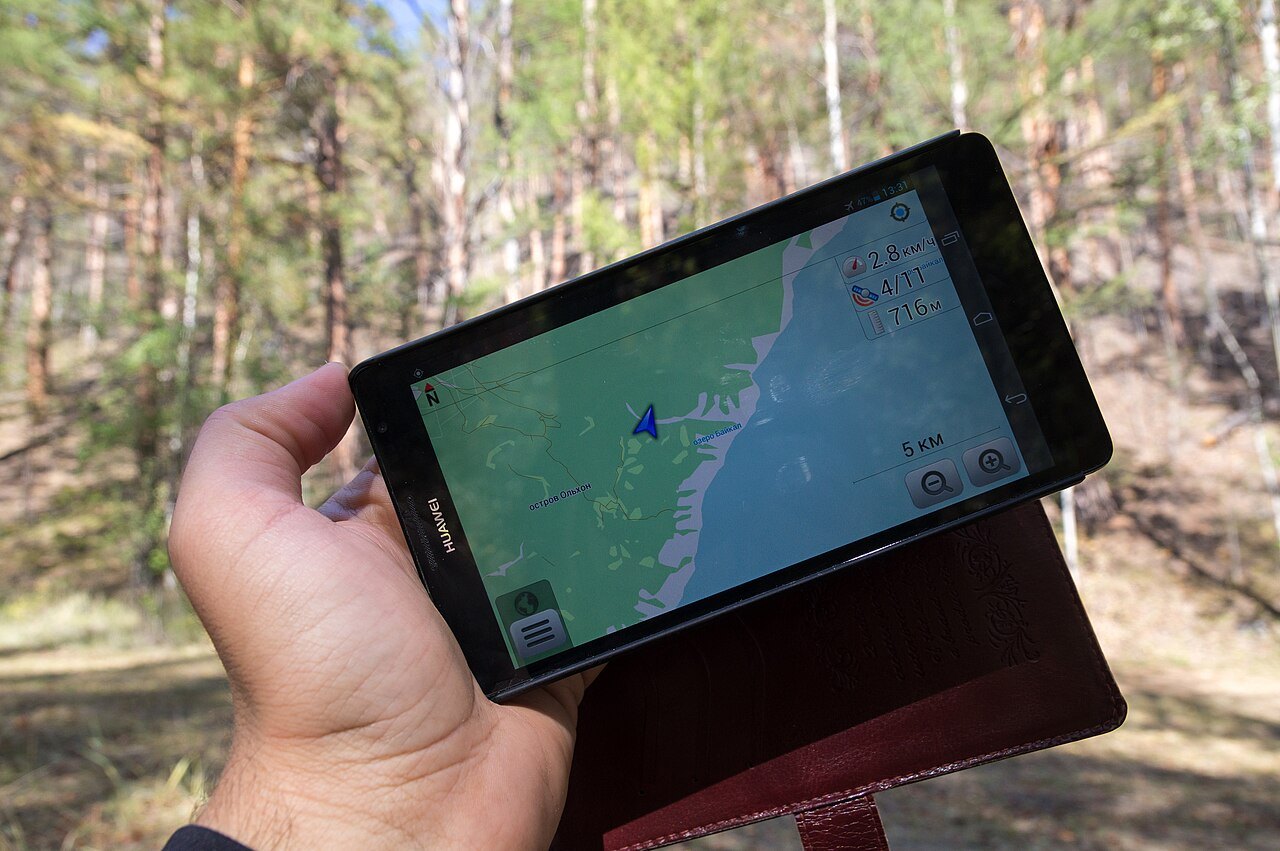

Eine Karte auf dem Bildschirm ist noch keine Offline-Karte. Manche Anwendungen zeigen bereits geladene Ausschnitte, verlieren aber beim Verschieben oder Vergrößern die notwendigen Details. Bereiten Sie deshalb bewusst vor, welche Informationen unterwegs ohne Empfang verfügbar sein sollen. Dazu gehören nicht nur der geplante Weg, sondern auch Ausgangspunkt, Rückkehrmöglichkeiten und der richtige Zugang zum Ziel.
Den benötigten Ausschnitt größer wählen
Speichern Sie nicht nur einen schmalen Streifen entlang der geplanten Linie. Wenn ein Abschnitt gesperrt ist oder Sie früher zurückkehren möchten, brauchen Sie die Umgebung zur Orientierung. Nehmen Sie nahe Straßen, Orte und eindeutig erkennbare Bezugspunkte mit auf. Für einen grenzüberschreitenden Ausflug sollte der gespeicherte Bereich nicht genau an der Landesgrenze enden.
Die regionalen Tourismusinformationen bieten Broschüren und Kartenmaterial für unterschiedliche Ausflüge. Prüfen Sie, ob ein heruntergeladenes Dokument tatsächlich eine brauchbare Karte enthält oder nur eine werbliche Übersicht. Eine schöne Darstellung ohne Straßennamen oder erkennbare Abzweigungen hilft beim Finden eines konkreten Rückwegs möglicherweise wenig.
Vorher einen echten Offline-Test machen
Öffnen Sie das gespeicherte Material und schalten Sie testweise die Datenverbindung aus. Prüfen Sie, ob Sie den Ausschnitt verschieben, relevante Details vergrößern und den Ausgangspunkt wiederfinden können. Bei einer PDF-Datei kontrollieren Sie, ob sie vollständig heruntergeladen wurde und nicht nur über einen Link aufgerufen wird. Die genaue Bedienung hängt von der verwendeten Anwendung ab.
Trennen Sie Kartendarstellung und Navigation. Eine verfügbare Grundkarte bedeutet nicht automatisch, dass die Anwendung ohne Netz eine neue Route berechnet. Prüfen Sie diese Funktion ausdrücklich, wenn Sie sie benötigen. Verlassen Sie sich sonst auf die vorbereitete Orientierung und eine einfache Alternative, statt unterwegs eine Fähigkeit der Software vorauszusetzen.
Für einen kurzen Test können Sie drei Situationen durchspielen: Sie stehen am Start und müssen den Eingang finden; Sie möchten auf halber Strecke umkehren; Sie befinden sich am Ziel und suchen die Rückhaltestelle. Wenn eine dieser Aufgaben mit ausgeschalteter Datenverbindung nicht lösbar ist, fehlt noch eine Information. Ergänzen Sie genau diese Lücke statt wahllos weitere Karten zu speichern. Prüfen Sie auch, ob Beschriftungen in der Vergrößerung lesbar bleiben und ob das Material bei der vorgesehenen Bildschirmhelligkeit gut erkennbar ist.
Eine kleine Informationskarte ergänzen
Notieren Sie den Namen und die Adresse des Ausgangspunkts, den vorgesehenen Eingang und wichtige Rückfahrangaben. Ein Screenshot kann dafür reichen, sofern alles lesbar ist. Für einen Busanschluss gehören Richtung und Haltestelle dazu; eine bloße Uhrzeit ist unvollständig. Kennzeichnen Sie gespeicherte Fahrplandaten mit dem Reisetag.
Ein Beispiel: Die Kartenlinie führt zum Mittelpunkt eines Parks, der Besucherzugang liegt aber an einer anderen Seite. Speichern Sie den Eingang als eigenen Punkt und prüfen Sie die Verbindung zum Start. Wenn Sie erst am geschlossenen Seitentor feststellen, dass die Linie ungenau war, hilft ein perfekt heruntergeladenes Kartenbild allein nicht weiter.
Bei mehreren Personen kann eine zweite Kopie auf einem anderen Gerät oder auf Papier sinnvoll sein. Diese Redundanz ist besonders hilfreich, wenn ein Telefon ausfällt. Sie ersetzt nicht die gemeinsame Absprache, welcher Weg tatsächlich gewählt wird. Zwei unterschiedliche gespeicherte Pläne müssen vor dem Start abgeglichen werden.
Eine reine Routenlinie sollte nicht die einzige gespeicherte Information sein. Wenn sie an einer gesperrten Brücke endet, brauchen Sie erkennbare Ortsnamen und ein größeres Umfeld, um eine sichere Rückkehr zu planen. Eine andere Linie auf der Karte beweist dabei weder ihre Begehbarkeit noch öffentliches Wegerecht. Nutzen Sie die Karte, um zu einem bekannten Zugang zurückzufinden, und prüfen Sie Alternativen anhand aktueller örtlicher Angaben. Ein analoger Übersichtsplan kann bei der räumlichen Einordnung helfen, auch wenn er keine laufende Position anzeigt.
Aktuelle Hinweise bleiben aktuell
Eine Offline-Karte zeigt keine Garantie für offene Wege. Sperren, Baustellen und örtliche Hinweise vor Ort haben Vorrang vor einer älteren Linie. Prüfen Sie die Lage möglichst kurz vor der Fahrt noch einmal online und nehmen Sie Änderungen in den gespeicherten Plan auf. Wenn Orientierung oder Zugang unklar werden, kehren Sie zu einem bekannten Punkt zurück, statt eine beliebige Linie auf dem Display als Erlaubnis zum Weitergehen zu behandeln.